




Blog RedNetwork
Nuestro servicio de soporte al cliente
Nuestro servicio de soporte al cliente
CONFIGURAR CUENTA DE CORREO Y FIRMAS EN MOZILLA THUNDERBIRD
Si buscas una forma eficiente y segura de gestionar tus correos electrónicos, Mozilla Thunderbird es una excelente opción. En este artículo, te guiaremos paso a paso en la configuración de tu cuenta de correo para que puedas aprovechar todas sus funciones sin complicaciones. Descubre cómo personalizar tu experiencia y optimizar la administración de tus mensajes con esta potente herramienta de correo electrónico.
Si usas Windows dirígete a la siguiente dirección para que instales el ciente de correo: https://www.thunderbird.net/es-MX/
Si usas Android descarga Thunderbird de la PlayStore:
https://play.google.com/store/apps/details?id=net.thunderbird.android&pcampaignid=web_share
El proceso de configuración es el mismo que en Windows.
Si eres usuario de linux ya lo tendrás instalado o en caso de no tenerlo solo ve a tu gestor de Software para que lo instales.
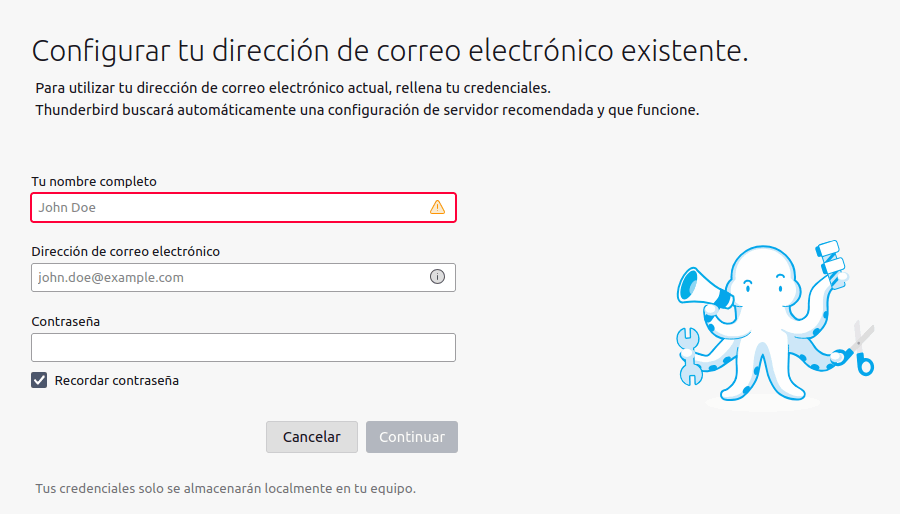
1.- Abra su cliente de correo Thunderbird, al inicio abrirá la ventana para agregar su cuenta y contraseña, coloque los datos y oprima el boton "Continuar"
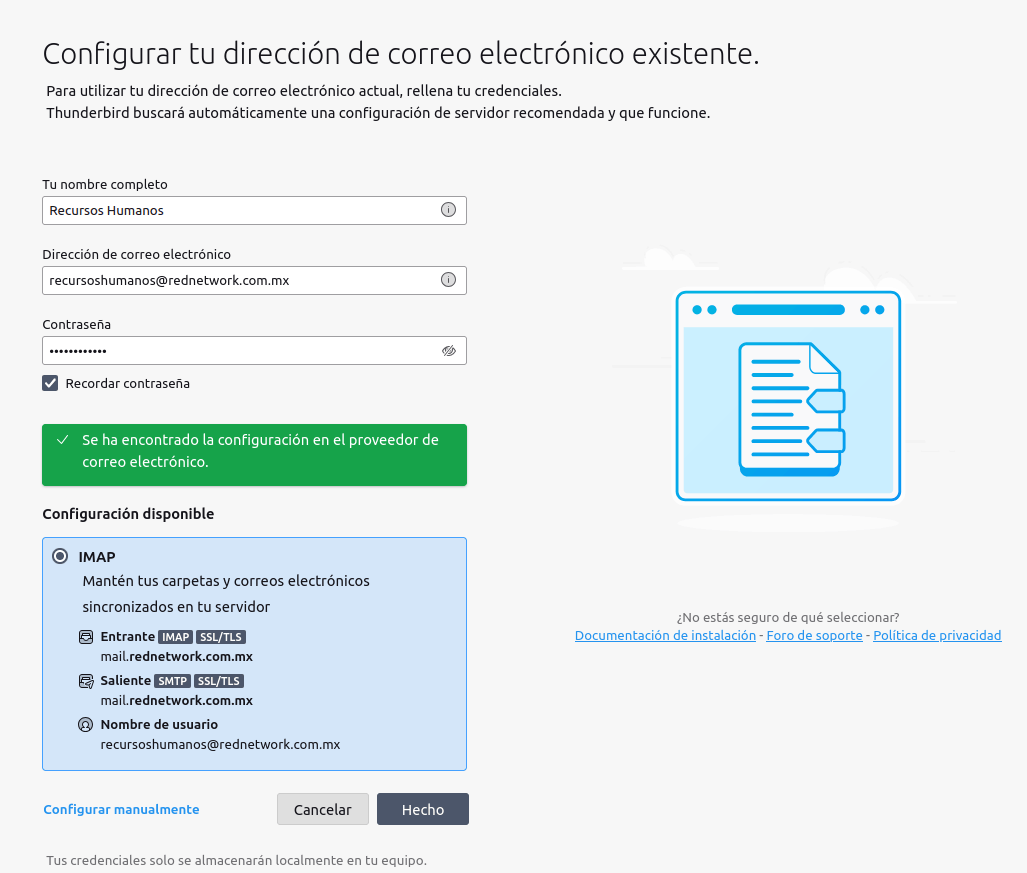
2.- El cliente de correo detectará la configuración del servidor de manera automática, oprima "Continuar"
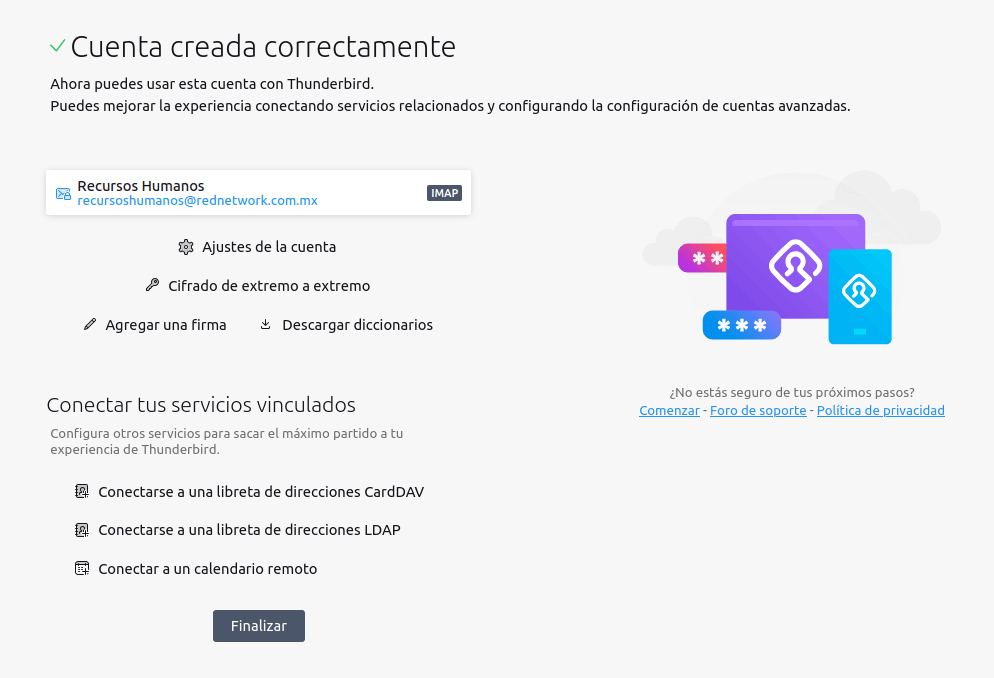
3.- A continuación le notificará que la cuenta ha sido creada correctamente, alli podra agregar su firma o en todo caso oprima "Finalizar"
4.- En el siguiente paso le preguntará si ese correo sera predeterminado, oprima afirmativamente en "Definir como predeterminado"
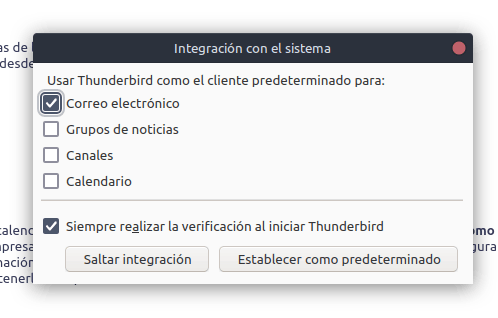
A partir de este momento su cliente de correo estará ya configurado y comenzará a descargar correos.
Si usted desea escribir un nuevo email, solamente de clic en el boton azul de la parte superior izquierda

Incluir su firma en los correos salientes es muy sencillo, solo debe dirigirse a la ventana de configuración que aparece al dar click en su cuenta de email en la columna lateral.
A continuación dirijase al boton de "Configuración de la cuenta"
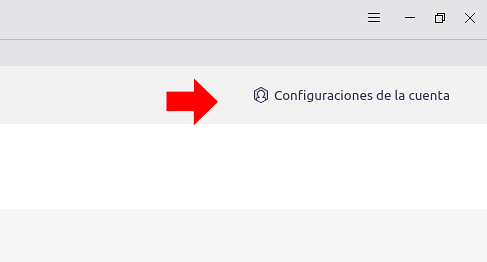
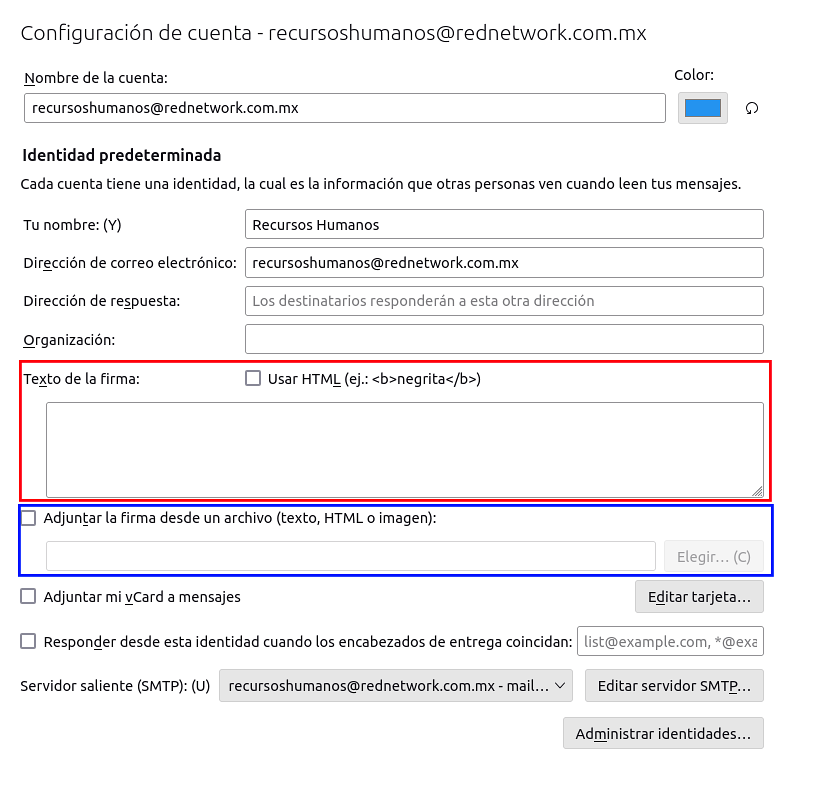
Allí le desplegara la ventana de configuración donde podrá incluir su firma en texto (cuadro rojo) o una imagen (cuadro azul), solo deberá seleccionarla.