





Blog RedNetwork
Nuestro servicio de soporte al cliente
Nuestro servicio de soporte al cliente
El correo electrónico es un elemento que utilizamos a diario y en múltiples dispositivos: puedes leerlo desde el propio móvil, de forma Online con un explorador web o bien lo puedes instalar en tu ordenador con cualquiera de los clientes de correo que existen en el mercado, sea de pago o gratis. Por eso, saber cómo configurar el correo en los que tú uses personalmente, es muy importante.
Con este objetivo, te vamos a explicar las maneras más frecuentes de configurar el correo electrónico, ya hay muchos clientes y servicios que ofrecen correo que harían esta entrada interminable.

Viene preinstalado con Windows, su trabajo depende de los servidores de Microsoft, es de uso gratuito y soporta 10 cuentas.

Se instala con la suite Office 365 de Microsoft. su funcionamiento es muy inestable y depende de contar con una suscripción de pago para usarla.

Se instala con Microsoft Office, depende del uso con licencia, es el servicio mas estable para configurar cuentas de correo corporativas.
Para revisar tu cuenta de correo directo del navegador dirígete a la dirección de tu dominio y agrégale la terminación /webmail por ejemplo nuestro dominio:
https://nombredetudominio.com.mx/webmail
o
https://nombredetudominio:2096
solo colocas tu correo y tu contraseña y puedes revisar tu email.
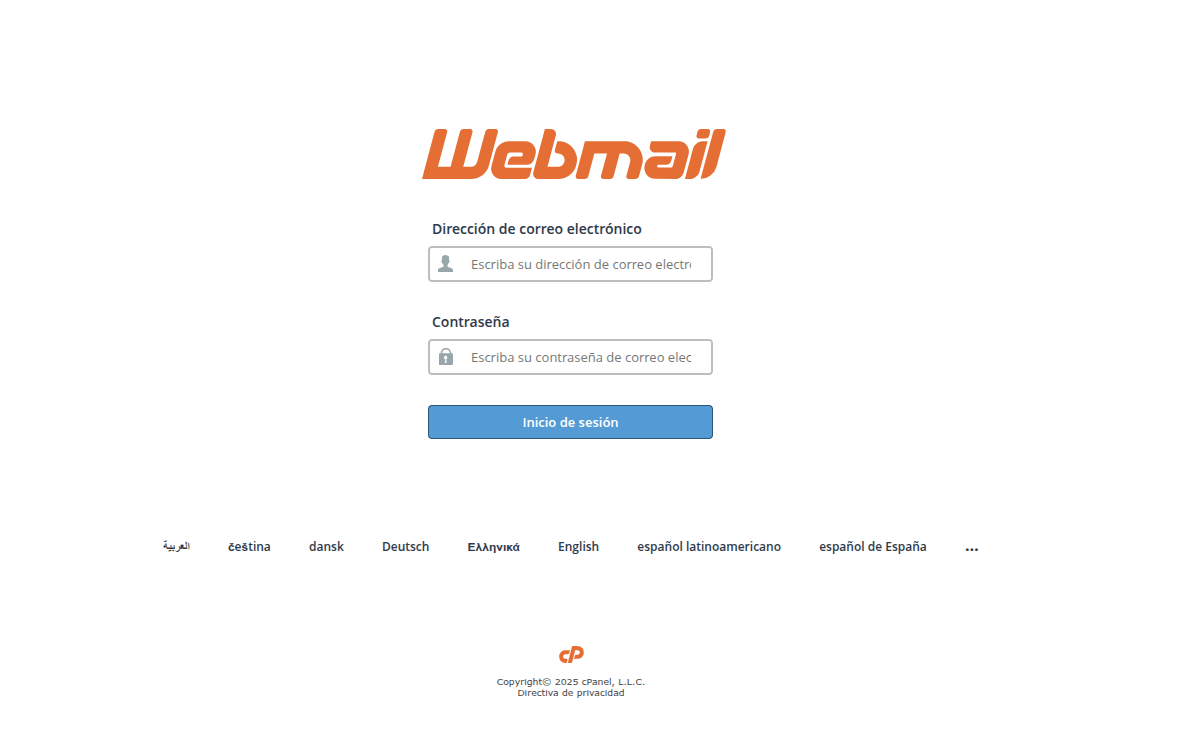
Entraras a la version web de tu correoelectronico, alli podras cambiar tu contraseña y revisar tus correos desde tu navegador.
Al entrar la primera vez debes seleccionar la opción “Open” para que siempre entres directo a tu buzón.
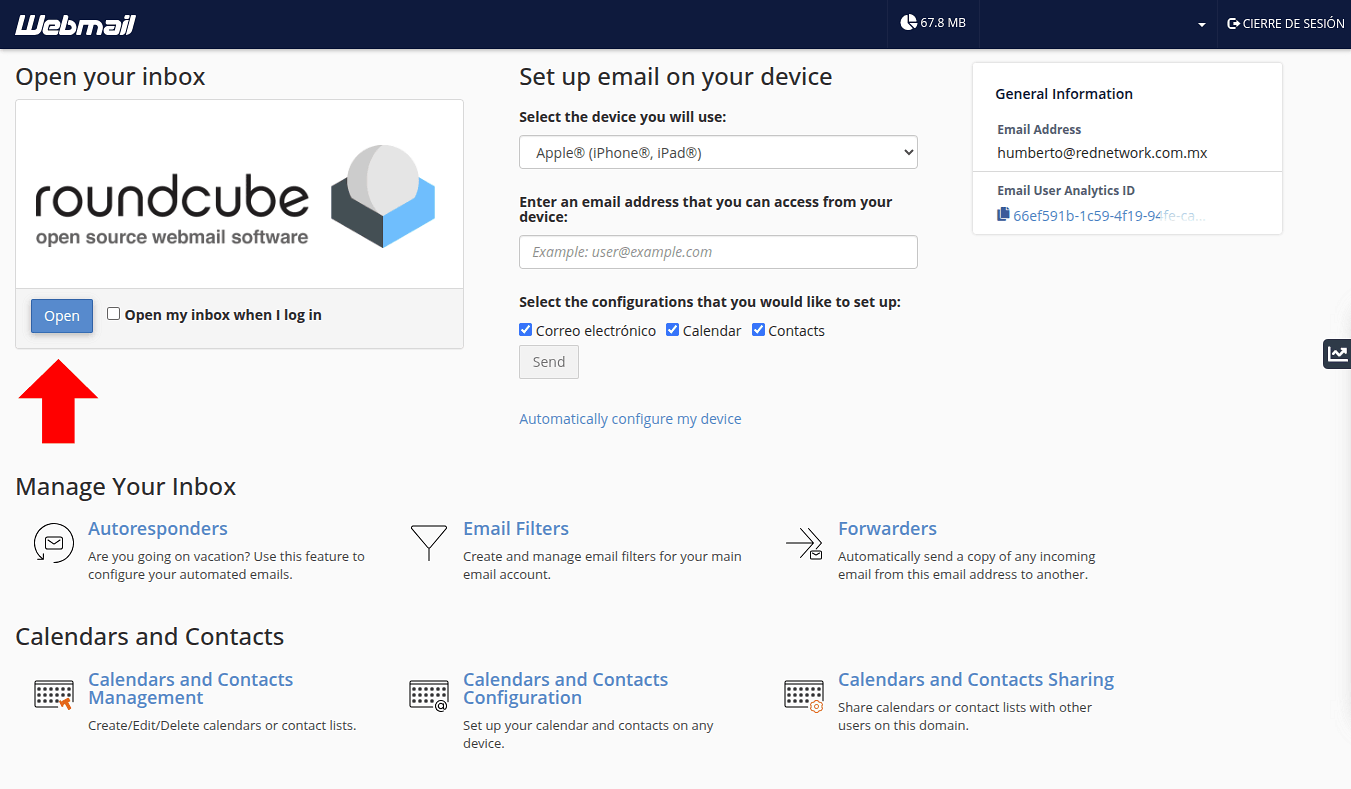
Image Description
Como ya le indicamos, existen 3 diferentes tipos de Outlook, Windows Outlook, Outlook365 y outlook Clásico; los dos primeros suelen tener problemas ocasionales porque dependen de los servidores de Microsoft para funcionar y estos servidores tienen fallas constantes, si aun así quiere usarlos, prepárese para enfrentar desconección de cuentas, atrasos en los envíos y recepción de correos y el simple mal funcionamiento del software; nosotros recomendamos que si usa Outlook, use la versión clásica que se instala con Microsoft Office, es mas estable y difícilmente le fallará.
La configuración de cuentas es similar para los tres tipos de Outlook, asi que vamos a ello.
Lo primero que tenemos que hacer para configurar una cuenta de correo corporativo en Outlook es abrir la herramienta de Microsoft y desde la opción de menú Archivo, hacemos clic sobre la pestaña que se muestra en la opción Configuración de la cuenta y seleccionamos la opción Configuración de la cuenta nuevamente.
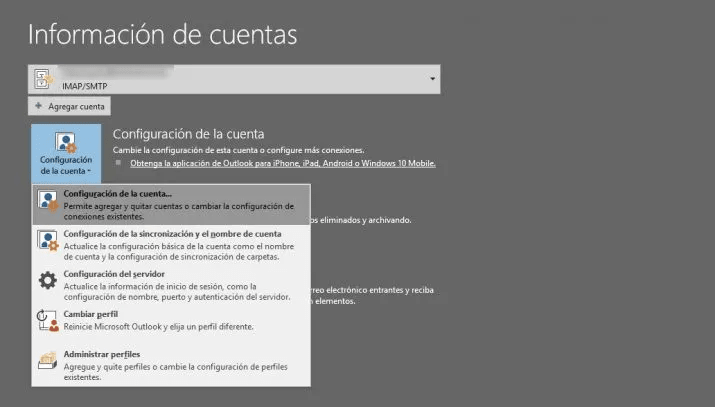
Esto nos abrirá la ventana de configuración de la cuenta, que como podremos ver está organizada en varias pestañas. Entre todas ellas, hacemos clic en Correo electrónico y a continuación pulsamos sobre el botón Nuevo. Podemos evitar estos pasos si desde la opción de menú Archivo de Outlook hacemos clic directamente sobre la opción Agregar cuenta.
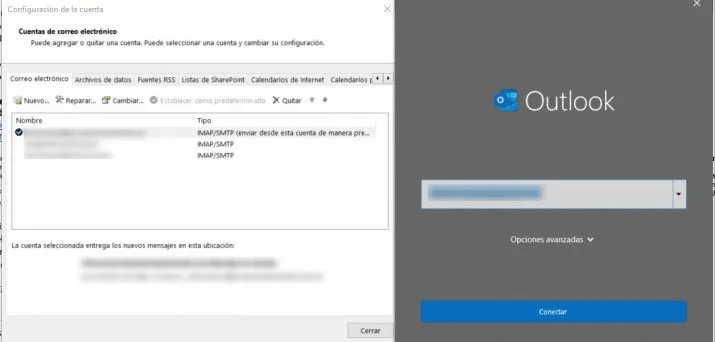
De cualquier forma, lo siguiente que nos aparecerá es otra ventana en la que tenemos que indicar la dirección de correo de empresa que queremos configurar en Outlook. Revisamos que esté bien escrita y pulsamos Enter. En el siguiente paso, debemos indicar si queremos configurar nuestra cuenta de correo por POP3 o IMAP.
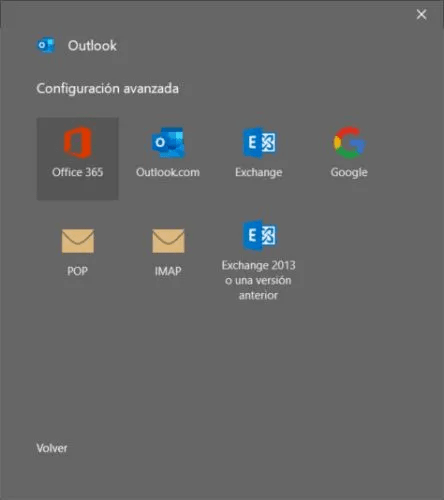
En este caso, debemos saber que el protocolo IMAP trabaja directamente sobre el servidor de correo. Por lo tanto, cuando envían un correo es almacenado en el servidor y es accesible desde cualquier otro dispositivo desde el que consultemos el correo. De esta forma, cualquier cambió es visible desde todos los dispositivos que accedan a la cuenta y ante cualquier problema, no perderemos los mensajes de correo ya que estarán almacenados directamente en el servidor.
Un cliente de correo configurado como POP3 conecta al servidor y descargar los correos al dispositivo local. Por lo que, eliminará los mensajes descargados del servidor, estando únicamente disponibles de forma local.
Si queremos tener acceso a nuestro correo desde cualquier dispositivo y en cualquier momento, es recomendable realizar una configuración IMAP. Por lo tanto, seleccionamos dicha opción y pulsarmos en Siguiente.
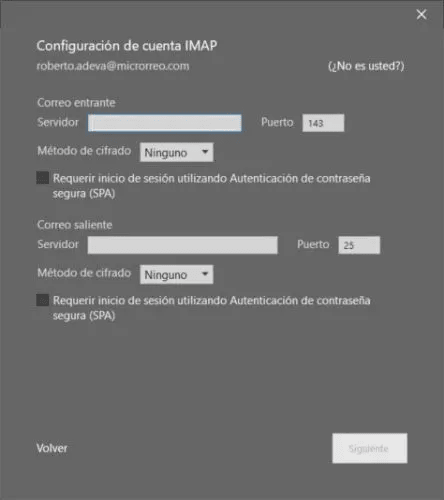
Ahora, nos pedirá que indiquemos los datos del servidor de correo entrante y saliente, así como los puertos para cada uno de ellos y el método de cifrado. Esta información se le hizo llegar como DATOS TECNICOS al email que nos proporcionó al contratar el servicio. Una vez los tengamos, los introducimos y pulsamos en Siguiente. Por último, se procederá a la sincronización de todos los mensajes de correo y ya tendremos configurada nuestra cuenta de correo de empresa en Outlook.
CONFIGURACIÓN EN CELULARES
Debido a que los teléfonos celulares tienen clientes de correo distintos, la configuración suele ser la misma que en PC, siga el mismo procedimiento para configurar su cuenta, solo seleccione el servicio IMAP desde su celular.
IMPORTANTE: NO USE GMAIL PARA AGREGAR SU CUENTA DE CORREO POR MOTIVOS DE SEGURIDAD, A MENOS QUE TENGA CONTRATADO SU SERVICIO DE GOOGLE WORKSPACE.